38++ Como Mudar A Imagem De Fundo Da Area De Trabalho Ideas in 2022
Como mudar a imagem de fundo da area de trabalho. Mesmo nesse caso você pode alterar o plano de fundo da área de trabalho ou melhor da mesa automaticamente. Seja qual for sua preferência veja como alterar o plano de fundo da sua área de trabalho no Windows XP Vista Windows 7 e. Como usar Windows 10 Guia para iniciantes e avançados. Se você abrir o aplicativo Configurações e acessar Personalização Plano de fundo poderá ver as últimas cinco imagens usadas para o plano de fundo da área de trabalho incluindo a atual. Caso prefira clique em Planos de Fundo da Área de Trabalho do Windows perto da parte superior da janela para escolher uma outra pasta de fotos como a Fotos. Se você for para CWindowsWebWallpaper o local padrão onde costumava salvar imagens extravagantes de papel de parede da área de trabalho mas. A nova opção nativa do Windows que também está. Você vê um fundo preto mesmo que você mudar sua imagem de fundo. Clique nesse Windows Símbolo no canto inferior esquerdo da tela próximo à barra de pesquisa. Aprenda a mudar a imagem de fundo da Área de Trabalho desktop do Windows 10 de forma fácil e prática. Selecione Iniciar Configurações Personalização Tela de fundo e selecione uma imagem ou uma cor sólida ou crie uma apresentação de slides de imagens. A janela de visualização oferece uma prévia das suas alterações conforme elas acontecem.
Entendo que deseja alterar a imagem de fundo da área de trabalho do Windows 10. Clique com o botão direito do mouse em qualquer local livre da área de trabalho e no menu aberto em seguida selecione o. Pronto seu desktop está de volta agora. Selecione o botão iniciar e em seguida selecione configurações personalização para escolher uma imagem digno de gracing do plano de fundo da área de trabalho e alterar a cor de destaque para iniciar a barra de tarefas e outros itens. Como mudar a imagem de fundo da area de trabalho O Windows 10 salva uma cópia dessas imagens para que mesmo que você exclua acidentalmente a imagem original não perca o plano de fundo da área de trabalho. Quando você tenta clicar em uma imagem à direita e em seguida selecione Set como fundo de desktopvocê recebe a seguinte mensagem de erro. Mudar layout da área de trabalho - Windows 10 bom dia meu filho mexeu na configuração da tela com meu pc e não consigo voltar as pastas para a área de trabalho como estava anteriormente e nem como tirar as imagens de aplicativos que fica na lateral do pc. Nós escolhemos a opção Definir como fundo da área de trabalho. Também é possível estabelecer como plano de fundo da área de trabalho uma imagem que procuramos na Internet. Alterar o plano de fundo da área de trabalho do Internet Explorer. Ocorreu um erro interno. Alterando o plano de fundo da área de trabalho. Caso queira adicionar uma imagem própria - como das suas últimas férias do seu bicho de estimação ou da família faça o seguinte.
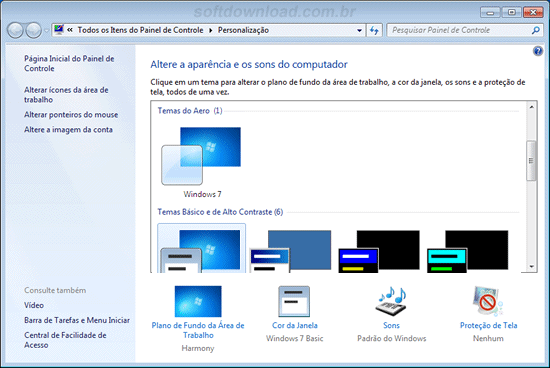 Como Trocar O Tema E O Papel De Parede No Windows 7 Starter
Como mudar a imagem de fundo da area de trabalho Em seguida selecione as imagens que deseja aparecer como seu papel de parede e desmarque as que não estão interessados.
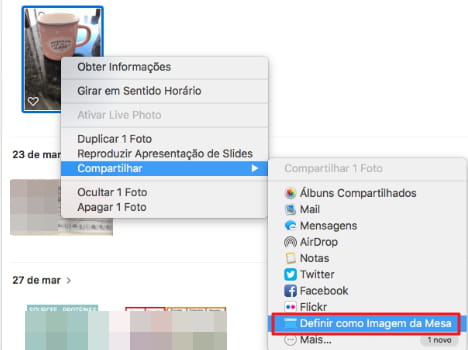
Como mudar a imagem de fundo da area de trabalho. Você poderá escolher entre uma imagem uma cor sólid. Clique em Alterar plano de fundo da área de trabalho Você verá a lista de imagens padrão oferecidas pelo Windows 7. Se você excluir a imagem por.
Clique em Procurar Localize o arquivo nas pastas do seu computador. Ele te dará a opção. Para efetuar este procedimento siga os passos da documentação Mudar a tela de fundo da área de trabalho e as cores.
Portanto você não pode alterar o fundo da área de trabalho. Clique Plano de fundo para abrir o painel. Clique em Personalização que ocupa o quarto lugar na lista abaixo.
Clique em Configurações na lista à esquerda. Ao abrir uma imagem. Acesse a Microsoft Store para escolher entre dezenas de temas gratuitos.
Abra o panorama de Atividades e comece a digitar Plano de fundo. Como alterar o plano de fundo da área de trabalho para Windows 10º. Isso significa que ele usa pontos de linha e dados para criar imagens em vez de usar pixels.
Quando achar dê dois cliques no arquivo. Algumas pessoas gostam de usar os temas pré-instalados outras uma única imagem pessoal enquanto algumas dependendo da sua versão do Windows optam por um plano de fundo estilo slideshow que muda constantemente. Em seguida o Windows exibirá automaticamente a imagem selecionada como a tela de fundo da área de trabalho novamente.
Abrir a Microsoft Store. Há duas formas para alterar a imagem usada como plano de fundo. Clique em Pesquisar se quiser encontrar uma foto específica.
Quer mais cores e planos de fundo da área de trabalho. Clique em uma das imagens de plano de fundo que são. Como personalizar a imagem da área de trabalho no Windows 10.
Esta imagem não pode ser definida como papel de parede. Para ter sucesso você primeiro clique no Sistema. Como Mudar a Cor de Fundo da Área de Trabalho no Adobe Illustrator.
Clique em uma imagem para selecioná-la como fundo de tela da área de trabalho. A imagem já será então o. Ainda é possível mudar o papel de parede pelo aplicativo nativo de Fotos do sistema procure na lista de aplicativos.
De Preferências aquele com a engrenagem que está na doca bar no Launchpad ou pasta Applications. Para alterar a imagem usada como plano de fundo. Agora fica assim dificultando a trabalhar com o pc.
As seleções atuais para plano de fundo são mostradas no topo. Em Tela de fundo selecione uma imagem ou uma cor sólida ou crie uma. O Adobe Illustrator é um editor de gráficos vetoriais.
Automaticamente a imagem será definida como plano de fundo da área de trabalho no Windows 10 mesmo que não esteja ativada. Unkool A Microsoft apresentou um novo recurso juntamente com o Windows 7 que permite criar coleções de papéis de parede. Recupere papel de parede da área de trabalho da unidade local.
Como mudar a imagem de fundo da area de trabalho Recupere papel de parede da área de trabalho da unidade local.
Como mudar a imagem de fundo da area de trabalho. Unkool A Microsoft apresentou um novo recurso juntamente com o Windows 7 que permite criar coleções de papéis de parede. Automaticamente a imagem será definida como plano de fundo da área de trabalho no Windows 10 mesmo que não esteja ativada. O Adobe Illustrator é um editor de gráficos vetoriais. Em Tela de fundo selecione uma imagem ou uma cor sólida ou crie uma. As seleções atuais para plano de fundo são mostradas no topo. Agora fica assim dificultando a trabalhar com o pc. Para alterar a imagem usada como plano de fundo. De Preferências aquele com a engrenagem que está na doca bar no Launchpad ou pasta Applications. Ainda é possível mudar o papel de parede pelo aplicativo nativo de Fotos do sistema procure na lista de aplicativos. A imagem já será então o. Clique em uma imagem para selecioná-la como fundo de tela da área de trabalho.
Como Mudar a Cor de Fundo da Área de Trabalho no Adobe Illustrator. Para ter sucesso você primeiro clique no Sistema. Como mudar a imagem de fundo da area de trabalho Esta imagem não pode ser definida como papel de parede. Como personalizar a imagem da área de trabalho no Windows 10. Clique em uma das imagens de plano de fundo que são. Quer mais cores e planos de fundo da área de trabalho. Clique em Pesquisar se quiser encontrar uma foto específica. Há duas formas para alterar a imagem usada como plano de fundo. Abrir a Microsoft Store. Em seguida o Windows exibirá automaticamente a imagem selecionada como a tela de fundo da área de trabalho novamente. Algumas pessoas gostam de usar os temas pré-instalados outras uma única imagem pessoal enquanto algumas dependendo da sua versão do Windows optam por um plano de fundo estilo slideshow que muda constantemente.
Indeed lately is being sought by users around us, maybe one of you personally. Individuals now are accustomed to using the internet in gadgets to view video and image information for inspiration, and according to the name of this post I will talk about about Como Mudar A Imagem De Fundo Da Area De Trabalho.
Quando achar dê dois cliques no arquivo. Isso significa que ele usa pontos de linha e dados para criar imagens em vez de usar pixels. Como alterar o plano de fundo da área de trabalho para Windows 10º. Abra o panorama de Atividades e comece a digitar Plano de fundo. Acesse a Microsoft Store para escolher entre dezenas de temas gratuitos. Ao abrir uma imagem. Clique em Configurações na lista à esquerda. Clique em Personalização que ocupa o quarto lugar na lista abaixo. Clique Plano de fundo para abrir o painel. Portanto você não pode alterar o fundo da área de trabalho. Para efetuar este procedimento siga os passos da documentação Mudar a tela de fundo da área de trabalho e as cores. Ele te dará a opção. Como mudar a imagem de fundo da area de trabalho Clique em Procurar Localize o arquivo nas pastas do seu computador..
Se você excluir a imagem por. Clique em Alterar plano de fundo da área de trabalho Você verá a lista de imagens padrão oferecidas pelo Windows 7. Você poderá escolher entre uma imagem uma cor sólid. Como mudar a imagem de fundo da area de trabalho
Como mudar a imagem de fundo da area de trabalho. Automaticamente a imagem será definida como plano de fundo da área de trabalho no Windows 10 mesmo que não esteja ativada. Unkool A Microsoft apresentou um novo recurso juntamente com o Windows 7 que permite criar coleções de papéis de parede. Recupere papel de parede da área de trabalho da unidade local. Automaticamente a imagem será definida como plano de fundo da área de trabalho no Windows 10 mesmo que não esteja ativada. Unkool A Microsoft apresentou um novo recurso juntamente com o Windows 7 que permite criar coleções de papéis de parede. Recupere papel de parede da área de trabalho da unidade local.
If you are searching for Como Mudar A Imagem De Fundo Da Area De Trabalho you've reached the ideal place. We have 51 images about como mudar a imagem de fundo da area de trabalho including pictures, photos, pictures, backgrounds, and more. In such web page, we also provide number of images out there. Such as png, jpg, animated gifs, pic art, logo, blackandwhite, transparent, etc.